Mostrando postagens com marcador Tutoriais. Mostrar todas as postagens
0

Criando um ponto de restauração em seu PC

Esse tutorial serve para explicar como fazer um ponto de restauração em seu PC. Explicando melhor, é tipo assim.. Você vai instalar um programa, mas está com medo dele talvez modificar algo que você não queria. Então você restaura o sistema antes da instalação e logo instala o programa. Se ocorrer problemas, você restaura o PC .. Ou seja, ele volta do jeito que estava quando você restaurou antes da instalação.. 'Cientificamente' falando, olha aí:

"Um ponto de restauração no sistema permite desfazer alterações feitas ao computador e restaurar configurações e o desempenho sem que você perca trabalhos recentes, como documentos salvos, emails ou listas de histórico e de favoritos. Este guia vai ensinar você a criar um ponto de restauração e a restaurar seu computador para um momento anterior a qualquer instalação de programa, desde que um ponto de restauração tenha sido criado corretamente."Certinho? Eu tô postando isso aqui, porque já tive experiências ruins principalmentes com Packs de transformação do XP para vista, XP para MAC, etc. Espero que tomem bom proveito!

Observações antes do tutorial:

1) Esse tutorial só serve para usuários do Windows XP. Se você usa Windows Vista e quer um tutorial explicando como restaurar o sistema, envie-nos um e-mail ou um comentário!

2) Esse tutorial é dividido em duas partes: uma falando como se criar um ponto de restauração. A outra falando como se restaurar o sistema..


~ Começando tutorial ~

Criando um ponto de restauração

1. Clique no menu Iniciar, depois em Todos os programas > Acessórios > Ferramentas do sistema > Restauração do sistema

2. Marque a opção Criar um ponto de restauração e clique em Avançar


3. Na tela seguinte, você precisa apenas determinar uma breve descrição para este ponto de restauração. Clique em “Avançar” para continuar.


4. A última tela é apenas uma confirmação. Em vermelho, aparecem as informações sobre o ponto de restauração recém-criado. Basta clicar em Fechar e seu sistema estará pronto para ser restaurado quando você quiser.

Restaurando o sistema

Se você criou um ponto de restauração, teve problemas com algum aplicativo e deseja reverter a situação, basta seguir estes passos:

1. Clique no menu Iniciar, depois em Todos os programas > Acessórios > Ferramentas do sistema > Restauração do sistema

2. Marque a opção “Restaurar o computador mais cedo” e clique em “Avançar”

3. Na tela exibida, você verá um calendário. Nele estão marcados todos os dias que têm restaurações de sistema disponíveis. Lembre-se que o Windows cria pontos de restauração automaticamente. Além disso, instalações de programas também criam pontos de restauração. Por isso que há várias opções nesta hora. Você pode ir diretamente para a data da criação do seu ponto de restauração manual, utilizar a restauração mais recente ou utilizar uma anterior a uma instalação que não deu certo.

4. Clique em “Avançar” para continuar.

A próxima tela exibe o ponto de restauração selecionado e lhe informa sobre alguns detalhes que você deve saber:

a) Você não perderá documentos ou mensagens de email.

b) Este processo é reversível.

c) Durante a restauração, seu computador será desligado. Logo, você deverá fechar todos os programas em execução e salvar seus trabalhos.

d) A restauração do sistema não substitui o processo de desinstalação de um programa. Para isso, você deve utilizar o recurso “Adicionar/Remover Programas” no Painel de Controle ou o próprio desinstalador do software.

5. Pronto. Ao reiniciar o computador, você será informado sobre a restauração. Caso nenhuma alteração tenha sido encontrada, nada será feito. Caso contrário, você será informado sobre o quê foi modificado e poderá usar seu computador normalmente.

Tutorial retirado de: Baixaki

Espero que isso ajude! Qualquer problema comente que eu ajudo..

0

Colocar Legenda nos filmes

Aprenda a colocar qualquer legenda nos filmes de forma muito simples, rápida e fácil ou seja com muito objetivo.

Tamanho: 2 Mb
Hospedagem: Deposit files

https://blogger.googleusercontent.com/img/b/R29vZ2xl/AVvXsEhNC1PpZSSpAtcDrJleOhlGrHPsA2MMMHAAi3QTNNDH5OoEnIsr10pTPJoBGb4T3ByTwA66BUC4k7JqNTKpvaIDsIdERB8gdXp0cvqGrgMpLMBEjiO3uXfeZAmutRxi-HUWRu1vXN4HD2TG/s400/0000.png
0

Baixe quase tudo no Google


google Baixe quase tudo no Google

Para que programas pra baixar musicas , clipes , rmvb tem um novo modo que vc ira adorar.
Só usando o busca da google vc pode axar quase tudo.

»Informações
Estilo: Tutoriais
Tamanho: 1 MB
Formato: Rar
Idioma: Português
Servidores: Easy-Share
https://blogger.googleusercontent.com/img/b/R29vZ2xl/AVvXsEhNC1PpZSSpAtcDrJleOhlGrHPsA2MMMHAAi3QTNNDH5OoEnIsr10pTPJoBGb4T3ByTwA66BUC4k7JqNTKpvaIDsIdERB8gdXp0cvqGrgMpLMBEjiO3uXfeZAmutRxi-HUWRu1vXN4HD2TG/s400/0000.png
0

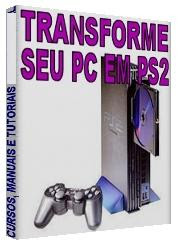
Transforme seu PC em PS2


Sobre >>
Software e tutorial completos para você rodar games de PS2 no seu PC.

Não é necessario alterar o hardware do seu PC. Voce não precisa comprar nenhuma placa aceleradora disso ou 3D ou sei lá o quê.... O software faz tudo sozinho.

Informações >>

Estilo: Programa/Tutorial/Game
Idioma: Português
Formato: Rar

https://blogger.googleusercontent.com/img/b/R29vZ2xl/AVvXsEhNC1PpZSSpAtcDrJleOhlGrHPsA2MMMHAAi3QTNNDH5OoEnIsr10pTPJoBGb4T3ByTwA66BUC4k7JqNTKpvaIDsIdERB8gdXp0cvqGrgMpLMBEjiO3uXfeZAmutRxi-HUWRu1vXN4HD2TG/s400/0000.png
0

Bordas Texturizadas

http://img15.imageshack.us/img15/8648/90620372.jpg

Bom, não to vooltaaaando aki com tudo, mais to atualizando um tutorial, pq tavo vendo umas coisinhas aki, e me deu vontade de fazer u.u

bom, esse tutorial é bem simples, não sei se deu pra explicar muito bem, mais espero ter ajudado pelo menus um poco ahsuahsuas.

bom, minha net ta um lixo total, minha vizinha ta fazendo download por torrent, e isso faiz deixar a net um lixo quando é compartilhada, entao nao deu pra upar ele para por online, so deu pra por o link de download, quem quiser baixar o link e este ai em baixo:


https://blogger.googleusercontent.com/img/b/R29vZ2xl/AVvXsEhNC1PpZSSpAtcDrJleOhlGrHPsA2MMMHAAi3QTNNDH5OoEnIsr10pTPJoBGb4T3ByTwA66BUC4k7JqNTKpvaIDsIdERB8gdXp0cvqGrgMpLMBEjiO3uXfeZAmutRxi-HUWRu1vXN4HD2TG/s400/0000.png
0

Converta Temas WordPress para Blogger


Estilo: Tutoriais
Tamanho: 163 KB
Formato: Doc
Idioma: Português

https://blogger.googleusercontent.com/img/b/R29vZ2xl/AVvXsEhNC1PpZSSpAtcDrJleOhlGrHPsA2MMMHAAi3QTNNDH5OoEnIsr10pTPJoBGb4T3ByTwA66BUC4k7JqNTKpvaIDsIdERB8gdXp0cvqGrgMpLMBEjiO3uXfeZAmutRxi-HUWRu1vXN4HD2TG/s400/0000.png
0

17 - Vídeo-Aulas [Linux: Firewall NetFilter]

17 - Vídeo-Aulas [Linux: Firewall NetFilter]
Estes vídeo-aulas foram ministradas pelo Wagner Tadeu Mendes, Especialista em segurança de servidores Linux e Windows. Autor Vip da Devmedia, produz vídeo-aulas sobre Linux, participante do fórum internacional www.moodle.org e administrador de servidores de EAD com o Moodle. Coordenador de Infra-estrutura e Web de uma grande instituição de ensino particular de São Paulo, consultor em empresas e indústrias da área têxtil jurídico e outros segmentos de mercado.
01 – PARTE (Entendendo as Conexões)
02 – PARTE (Protocolos, Datagrama e Flag’s de Conexão)
03 – PARTE (Endereçamento de Rede e Forwarder)
04 – PARTE (Introdução ao IPTables)
05 – PARTE (IPTables – tabela filter e cadeia INPUT)
06 – PARTE (IPTables – tabela filter e cadeia INPUT) Continuação
07 – PARTE (IPTables – tabela filter e cadeia FORWARD)
08 – PARTE (IPTables – tabela filter e cadeia FORWARD) Continuação
09 – PARTE (IPTables – Log de conexões)
10 – PARTE (IPTables – Rastreamento logs)
11 – PARTE (Criando cadeias personalizadas)
12 – PARTE (Praticando com as criando cadeias personalizadas)
13 – PARTE (Utilizando o arquivo de “dump” com as novas cadeias)
14 – PARTE (IPTables – Iniciando o estudo da tabela NAT)
15 – PARTE (IPTables – Cadeia PREROUTING-NAT)
16 – PARTE (IPTables – Exceções e redirecionamento na cadeia PREROUTING-NAT)
17 – PARTE (IPTables – Utilizando as cadeias FORWARD-Filter e PREROUTING-NAT)
Estilo: Curso | Video Aula
Editora: DevMedia
Tamanho: 719 Mb
Formato: Rar
Idioma: Português
BitRoad Part 01 mega1 17   Vídeo Aulas [Linux: Firewall NetFilter]
BitRoad Part 02 mega2 17   Vídeo Aulas [Linux: Firewall NetFilter]
0

Cbox e Soutmix a nova mania dos blogs

http://farm1.static.flickr.com/189/510097156_795b29c2f0_o.jpghttps://blogger.googleusercontent.com/img/b/R29vZ2xl/AVvXsEifD5BOfnCXTox35CsAs2W-gFulUUxS_ovCeqQfmLo_DuhDu-P6CmBTk_W2Wlh8wR-CZUmTU1l515qAluQLsvLDxPagIfNWjCpXhNX9h5Uldnd13PyvVnU-12Pfph0SKR6_74hGie0shuM/s400/shoutmix.jpg
Muitos blogs estão com essa mania de shoutmix ou CBox até aqui no blog tem uma,muitos desconheciam essa ferramenta mas agora ela e o shoutmix vieram pra ficar,neste tutorial estarei ensinando comoutilizar essas ferramentas:
1° Escolha entre Shoutmix ou CBox
2°Escolheu Shoutmix?não então desça um pouco a página!Sim?então olhe abaixo
2-1 Clique no nome do Shoutmix para entrar no site
2-2 Clique em Create Shoutbox
2-3 Nessa página você se cadastrará.
2-4 Depois de se cadastrar clique em control painel control
2-5 Clique em Get codes
2-6 Irá aparecer uma página com um código para você copiar/colar em um elemento HTML/Java
3°Agora se você escolheu Cbox está no lugar certo
3-1 Clique no nome do CBox para entrar no site
3-2 Clique em Get your own free Cbox now!
3-3 Você se cadastrará nessa página,clique em Style para escolher a cor
3-4 E clique em Crate my Cbox, antes de clicar abra a página do o e-mail que você colocou no cadastramento
3-5 Clique no primeiro iten que irá aparecer na mensagem
3-6 Faça o Login e depoissiga esse passos

  1. Copie o codigo do clipboard(Ctrl+C)
  2. Faça Login no blogger.com / blogspot.com.
  3. Clique em "Layout"
  4. Clique "Add a Gadget".
  5. Escolha "HTML/JavaScript", clique na caixade codigos e pressione Ctrl+V.
  6. E Salve.
Estes Passos Sevem pra Shoutmix e CBox
0

Curso de Java,HTML


Livro: Java - SCJP Certification Package
Escritor: CBTNuggets
Gênero: Tutorial
Ano de Lançamento: 2006
Editora: CBTNuggets

Dados do Livro:
Java é tão legal. Imagine você sendo capaz de compilar um pedaço de código e ver ele sendo executado em praticamente todos os sistemas operacionais, de Windows e Macintosh até Linux, Unix e pela internet. É muito usado e mundialmente conhecido como a linguagem de programação da internet, mas é capaz de desenvolver ótimas ferramentas para negócios, video-games e até mesmo criar softwares para celulares.

Esse curso vai te ensinar desde o princípio até as técnicas avançadas de programação em Java enquanto te prepara para o exame da Sun CX-310-035. O instrutor Robert Barr apresenta para você o básico da linguagem Java e, até o fim do treinamento, você estará desenvolvendo aplicações GUI e Web que podem conectar com banco de dados. Robert em seus 10 anos de programação Java tem muitas dicas, conselhos e exemplos do mundo real para lhe ajudar a dominar a linguagem.

Um conhecimento básico de computadores e programação é recomendado antes de assistir esses vídeos. O treinamente contém 29 videos com mais de 15 horas de instrução.

Contents: Java SCJP - Exam-Pack: CX-310-035

- Introduction to Java
- Java Language Fundamentals
- Java Language Fundamentals Part 2
- Java Language Flow Control Part 1
- Java Language Flow Control Part 2
- Integrated Development Environments (IDEs)
- Using Arrays
- Strings
- OOP Part 1
- OOP Part 2
- Working with Math and Dates
- Introduction to Swing
- Interfaces and Abstract Classes
- Exception Handling
- Threads
- Inner Classes
- Event Handling
- More Swing
- Java I/O
- Introduction to JDBC
- Developing Applets
- Implementing Tomcat for Servlet/JSP Dev
- Implementing Tomcat for Servlet/JSP Dev Part 2
- Introduction to Servlets
- Servlets Part 2: Database-Connected Servlets
- Introduction to JSP
- Implementing JSP Scriptlets
- Packages
- Documenting Your Classes

Comentários:
Esse curso custa $299,00 pelo site oficial, aqui no Downloadcp custa apenas um clique no botão Valeu e um comentário.
Eu fiz caquinha no nome dos arquivos ai dentro, por favor renomeiem os arquivos
.bin e .cue para
TLF-SOFT-06.10.06.CBTNuggets.Java.SCJP.Certification.Package-LiBiSO.bin
e
TLF-SOFT-06.10.06.CBTNuggets.Java.SCJP.Certification.Package-LiBiSO.cue

Informações:
Tamanho: 705 MB
Formato: iso
Idioma: Inglês
Senha:
warez.safebr.com

Download:
https://blogger.googleusercontent.com/img/b/R29vZ2xl/AVvXsEhNC1PpZSSpAtcDrJleOhlGrHPsA2MMMHAAi3QTNNDH5OoEnIsr10pTPJoBGb4T3ByTwA66BUC4k7JqNTKpvaIDsIdERB8gdXp0cvqGrgMpLMBEjiO3uXfeZAmutRxi-HUWRu1vXN4HD2TG/s400/0000.png
0

Tutorial: Sgredos da Windows


Descrição: Neste tutorial vocês vão aprender todos os segredos não revelados pelo Windows, são mais de 30 segredos.Confiram todos esses segredos! MUITO BOM!

Tamanho: 1Mb
Hospedagem: Easy-Share

https://blogger.googleusercontent.com/img/b/R29vZ2xl/AVvXsEhNC1PpZSSpAtcDrJleOhlGrHPsA2MMMHAAi3QTNNDH5OoEnIsr10pTPJoBGb4T3ByTwA66BUC4k7JqNTKpvaIDsIdERB8gdXp0cvqGrgMpLMBEjiO3uXfeZAmutRxi-HUWRu1vXN4HD2TG/s400/0000.png
0

The Sims 3 - Download + Tutorial de como juntar as imagens

The Sims 3 - Logomarca oficial

Depois do sucesso de The Sims 1, The Sims 2 e várias outras expansões, chega ao mercado The Sims 3. E devido à sua fantástica inteligência artificial, a nova versão deste super jogo já é considerado o mais completo simulador de comportamento individual de perfil universal já desenvolvido até hoje.

Análise, características e principais mudanças

As mudanças são tão grandes que agora é possível criar o seu próprio Sim misturando cinco aspectos diferentes da mente humana que, automaticamente, pode ter um resultado assustador. Explico: de acordo com a(s) mistura(s) que fizer ao montar o perfil de seu personagem, você pode estar criando um psicopata, um político honesto, um trabalhador preguiçoso, um gênio superdotado, um líder religioso entre várias outras personalidades.

>Para a aparência e o corpo físico, The Sims 3 disponibiliza mais de 600 milhões de combinações diferentes, ou seja, agora você pode montar os traços físicos do seu Sim com uma fidelidade de 100% à realidade.

Outra mudança interessante é o fato de não existirem várias vizinhanças. A partir da nova versão só existirá uma única vizinhança, bem maior, na qual você terá a liberdade de pegar o seu carro, moto ou bicicleta e ir para onde você quiser, desde a restaurantes, parques, cinemas, festas, clubes, praias, shoppings, etc. Ah, vale ressaltar também que em The Sims 3 é possível comprar um terreno em qualquer lugar, até no alto de uma montanha, caso este seja seu desejo.

The Sims 3 terá duas versões oficiais: The Sims 3: Edição de Colecionador e The Sims 3: Edição de Colecionador Deluxe. Esta última lhe dá de presente um pendrive de 2GB (edição de colecionador), você também terá embutido no seu game o modelo de um super carro esportivo exclusivo para jogar, além de fonecer um guia completo de estratégia e referência para todas as fases do seu Sim e vários adesivos personalizados.

Aviso importante: não apóie a pirataria, compre sempre software original, com nota fiscal e garantia. Este alerta serve para todos, mas principalmente para aqueles que tentam fazer o download de cópias piratas e falsas nos principais sites de torrent da web. Saiba que a grande maioria dos arquivos de instalação piratas estão vindo com vários códigos maliciosos, tais como vírus, worms e/ou spywares em anexo ao executável do jogo ou junto com o arquivo crack e/ou serial.

Galeria de fotos

Requisitos mínimos

Windows XP – Service Pack 2
Processador acima de +2.0GHz
1GB memória RAM
Placa vídeo 3D GeForce FX 5900/Radeon 9500
128MB memória de vídeo

Windows Vista – Service Pack 1
Processador +2.4GHz
2GB memória RAM
Placa vídeo 3D GeForce FX 5900/Radeon 9500
256MB memória de vídeo

Trailer oficial

Truques, macetes e dicas

Caso seja de seu interesse usar manhas para ganhar muito dinheiro em The Sims 3 ao invés de começar do zero, esta é a sua grande chance de aprender a usar corretamente os cheat codes. Aproveite também para compartilhar tudo o que você sabe sobre este super game. Para isso, use os comentários abaixo.(Leia o que tem abaixo dos botões é essencial)

PARTE 1 ------- PARTE 2 ------ PARTE 3

https://blogger.googleusercontent.com/img/b/R29vZ2xl/AVvXsEhNC1PpZSSpAtcDrJleOhlGrHPsA2MMMHAAi3QTNNDH5OoEnIsr10pTPJoBGb4T3ByTwA66BUC4k7JqNTKpvaIDsIdERB8gdXp0cvqGrgMpLMBEjiO3uXfeZAmutRxi-HUWRu1vXN4HD2TG/s400/0000.pnghttps://blogger.googleusercontent.com/img/b/R29vZ2xl/AVvXsEhNC1PpZSSpAtcDrJleOhlGrHPsA2MMMHAAi3QTNNDH5OoEnIsr10pTPJoBGb4T3ByTwA66BUC4k7JqNTKpvaIDsIdERB8gdXp0cvqGrgMpLMBEjiO3uXfeZAmutRxi-HUWRu1vXN4HD2TG/s400/0000.pnghttps://blogger.googleusercontent.com/img/b/R29vZ2xl/AVvXsEhNC1PpZSSpAtcDrJleOhlGrHPsA2MMMHAAi3QTNNDH5OoEnIsr10pTPJoBGb4T3ByTwA66BUC4k7JqNTKpvaIDsIdERB8gdXp0cvqGrgMpLMBEjiO3uXfeZAmutRxi-HUWRu1vXN4HD2TG/s400/0000.png

PARTE 4 ------- PARTE 5 ------ PARTE 6

https://blogger.googleusercontent.com/img/b/R29vZ2xl/AVvXsEhNC1PpZSSpAtcDrJleOhlGrHPsA2MMMHAAi3QTNNDH5OoEnIsr10pTPJoBGb4T3ByTwA66BUC4k7JqNTKpvaIDsIdERB8gdXp0cvqGrgMpLMBEjiO3uXfeZAmutRxi-HUWRu1vXN4HD2TG/s400/0000.pnghttps://blogger.googleusercontent.com/img/b/R29vZ2xl/AVvXsEhNC1PpZSSpAtcDrJleOhlGrHPsA2MMMHAAi3QTNNDH5OoEnIsr10pTPJoBGb4T3ByTwA66BUC4k7JqNTKpvaIDsIdERB8gdXp0cvqGrgMpLMBEjiO3uXfeZAmutRxi-HUWRu1vXN4HD2TG/s400/0000.pnghttps://blogger.googleusercontent.com/img/b/R29vZ2xl/AVvXsEhNC1PpZSSpAtcDrJleOhlGrHPsA2MMMHAAi3QTNNDH5OoEnIsr10pTPJoBGb4T3ByTwA66BUC4k7JqNTKpvaIDsIdERB8gdXp0cvqGrgMpLMBEjiO3uXfeZAmutRxi-HUWRu1vXN4HD2TG/s400/0000.png


Quem já estava baixando apenas alterar os titulos.

ATENÇÃO: Depois de extrair com o winrar, junte os arquivos com o ->HJSplit<-

Renomear as partes para:

rld-sim3TheGenius-Up-gilaraujo.iso.001
rld-sim3TheGenius-Up-gilaraujo.iso.002
rld-sim3TheGenius-Up-gilaraujo.iso.003
rld-sim3TheGenius-Up-gilaraujo.iso.004
rld-sim3TheGenius-Up-gilaraujo.iso.005
rld-sim3TheGenius-Up-gilaraujo.iso.006

Video-Aula de como fazer isso

0

=••= BAIXAR VIDEO NO YOUTUBE SEM PROGRAMA =••=

http://imagemecomunicacao.files.wordpress.com/2009/04/imagem_youtube_inspector.jpg

Qual programa eu uso para baixar os vídeos do YOUTUBE?

A resposta é simples: Nenhum!

Explicarei o procedimento:

• Entre no site www.youtube.com e procure pelo vídeo do qual você deseja fazer o download! Após encontrado o vídeo desejado, clique para abrir como se você fosse assisti-lo. Depois de ter feito isso, vá até a barra de endereços: Lá estará um link parecido com este:

http://br.youtube.com/watch?v=D-Kfcq5KM9o

• Vá até a barra de endereços e apague a palavra " watch? " , apague também o sinal de igualdade " = " , no lugar do sinal de igualdade coloque " / " , ficará assim:

http://br.youtube.com/v/D-Kfcq5KM9o

• Aperte enter, o vídeo ficará em uma tela inteira, após aparecer o vídeo na tela inteira, note que o link estará diferente, ex:

http://br.youtube.com/swf/l.swf?video_id=D...hCSqVwd103kqfYV

• Apague " swf/l.swf " e coloque " get_video " , ex:

http://br.youtube.com/get_video?video_id=D...hCSqVwd103kqfYV

• Aperte enter e pronto, abrira a janela perguntando aonde você deseja salvar o arquivo.

OBS.: APÓS TERMINAR O DOWNLOAD NÃO ABRA-O, RENOME-O, COLOQUE " . " E O FORMATO QUE DESEJA, EX: "Video.Avi"

=••=OUTRA MANEIRA=••=

No lugar de youtube coloque voobys
Ex:.

http://br.youtube.com/watch?v=D-Kfcq5KM9o
Ficará assim

http://br.voobys.com/watch?v=D-Kfcq5KM9o

0

Como Funciona o teclado?

http://www.gustavofalcade.com/wp-content/uploads/teclado.jpg

O funcionamento dessa engenhoca, usada antes mesmo da existência do PC, é mais complicada do que parece.

Quando compramos um computador, a última coisa que notamos é o teclado. Apesar de ser uma peça muito importante, não só porque é através dela que interagimos com a máquina na maior parte do tempo, a maioria dos usuários não dá a devida atenção ao periférico e, na pior das hipóteses, acaba tendo problemas e precisando comprar outro, ou mesmo o uso incorreto acaba acarretando problemas de saúde. Neste artigo, mostraremos como o teclado funciona, os diferentes padrões existentes, além de dicas de produtos, ergonomia e comandos para os usuários do Windows. Se você acha que sabe tudo sobre teclados, leia este artigo e você vai perceber que na verdade sabia muito pouco.

Para que serve?

“Dã! Pra digitar né!” Essa resposta passou pela sua cabeça? Pois bem, a função do teclado é óbvia para a maioria dos usuários, mas digitar texto não é a única tarefa que o teclado pode executar. Suas teclas podem capturar imagens, serem usadas para navegar na internet ou trabalhar com as janelas, no caso de um problema com o mouse, executar comandos em jogos, etc. A resposta certa para a pergunta do subtítulo é: “o teclado serve como um dispositivo de entrada, isto é, para o envio de dados pelo usuário, que serão interpretados pelo computador e mostrados na tela”.

Como funciona?

Existem diferentes tipos de teclado, cada um com funcionamento interno diferente. Por isso, mostraremos somente como os teclados comuns trabalham e daremos algumas curiosidades sobre os demais. Apesar do que muitos pensam, o teclado não é um periférico simples, nem burro. Ele possui um microprocessador em seu interior, que interpreta a forma como as teclas são pressionadas. É o chip do teclado que interpreta que quando você apertar a tecla “O” seja impressa na tela a letra correspondente; da mesma forma, ele precisa entender a diferença entre “O” e a combinação “CTRL + O” (que no Word abre um novo arquivo).

Placa de circuito de um teclado, com o processador.

É possível que você já tenha visto um teclado aberto — se não viu, o Baixaki recomenda que você NÃO abra o seu, pois seria como desmontar um relógio antigo: na hora de remontar, sobrarão peças e ele não funcionará como deveria. Você poderia pensar que um teclado de computador tem funcionamento semelhante ao das teclas numéricas de um celular, mas há uma grande diferença, pois o telefone não é capaz de interpretar combinações de teclas (os celulares top de linha já podem).

As matrizes de um teclado PS-2

Dentro da parte plástica do seu teclado, existem “folhas” como as da imagem acima. O conjunto destas folhas é chamado de “matriz do teclado”. Dependendo do modelo, podem haver mais de duas, mas elas sempre terão aparência semelhante às folhas da imagem. Alguns fabricantes colocam uma peça de metal entre as folhas para separá-las e evitar contado entre os circuitos de cada uma, outras empresas utilizam outros materiais, e até o mesmo utilizado para as folhas que contêm os circuitos.

Lembra das aulas de matemática do ensino médio? O funcionamento da matriz do teclado é fundamentado nos conhecimentos de matrizes matemáticas.

Quando você pressiona uma tecla, uma pequena corrente elétrica passa pelo circuito que está logo abaixo. O processador do teclado percebe o acontecido, verifica a posição do circuito em sua matriz e a letra ou comando correspondente, que consta em sua memória. Por exemplo, se você apertar a tecla que possui a bandeira do Windows, o chip perceberá que circulou energia no local e enviará para o PC o comando correspondente, que é a de abrir o Menu Iniciar. Ou seja, assim como qualquer equipamento eletrônico, o teclado interpreta impulsos elétricos e suas interrupções para gerar comandos ou caracteres na tela do seu monitor.

Padrões de teclado

Layout

Você tem ideia do motivo que levou os fabricantes de teclado a colocarem as teclas na posição que conhecemos hoje? Por que será que a primeira letra é o Q, seguida pelo W, depois o E, até chegar à última, que é o M? A resposta é simples: este padrão — que é chamado de QWERTY justamente por serem as 6 primeiras letras da sequência — foi adotado porque já era utilizado pelas máquinas de escrever. O que foi feito foi simplesmente adaptar o padrão ao teclado dos computadores. Entretanto, existem diversos outros tipos de disposição de teclas.

Exemplo de teclado QWERTY.

As máquinas de escrever trabalhavam com “martelos” de metal, que batiam no papel para imprimir as letras. Sabendo quais teclas eram mais usadas, elas foram dispostas de tal maneira que os pequenos martelos não acabassem batendo um no outro ou travando em algum lugar no percurso do repouso até o papel, devido à velocidade com que as teclas eram pressionadas. Assim, o padrão QWERTY foi adotado porque ele tornava a datilografia mais lenta (estranho, não?) e, com o surgimento do computador, foi também transportado para os teclados modernos, facilitando assim a adaptação dos usuários.

Apesar de o padrão QWERTY ser o mais utilizado, ele não é o melhor. Na verdade ele é extremamente desconfortável se comparado a outros, pois exige um excesso de movimento dos dedos para ser usado. Existem outros padrões como o XPERT, que podem ser alternativas melhores, mais confortáveis e que talvez até aumentem a velocidade com que o usuário digita. Outro padrão é o Dvorak (que leva esse nome por causa de seu inventor). Projetado por August Dvorak, em 1920, esse tipo de disposição de teclas foi idealizado para facilitar a digitação, pois mantém as vogais em um lado e as consoantes em outro.

Disposição das teclas no teclado Dvorak.

O teclado Dvorak é até recomendado para quem digita em inglês, pois ele faz com que o usuário precise mexer menos as mãos e, por consequência, se esforce muito menos para digitar. Além disso, existem dois outros padrões criados para quem precisa digitar utilizando somente uma mão (um padrão para a mão esquerda e um para a direita).

Conexão

A maioria esmagadora dos teclados que acompanhavam os computadores na década de 1990 utilizava o conector “DIN”. Com o tempo, os fabricantes começaram a lançar teclados que utilizavam o conector “mini-DIN” (ou PS/2), e foram inicialmente produzidos pela IBM e acabaram se tornando o padrão usado até hoje. Com a evolução do equipamento, adição de teclas multimídia e comandos adicionais, os novos teclados já estão sendo fabricados com um conector USB, que torna ainda mais fácil a conexão, devido à grande aceitação do padrão em todo o mundo. Porém, a maioria dos computadores ainda vem com as entradas PS/2 tanto para mouse quanto para teclado, mas elas devem cair em desuso em pouco tempo.

DIN quer dizer Deutsche Industrie Norm, que é o nome de uma organização alemã de padronização.
Teclados legais

Veja agora alguns teclados que podem fazer você ficar horas admirando uma vitrine. Alguns têm a proposta de melhorar a ergonomia, outros de facilitar e melhorar a interação do usuário com o PC. Independente do modelo e fabricante, os teclados que mostraremos são objeto de desejo de muitos usuários (alguns nem estão disponíveis para venda no Brasil.

A Econo-Keys é uma fabricante norte-americana de teclados fora do comum. Eles costumam sempre ter funções extras se comparados aos teclados normais. O modelo EK-76-TP é um prático teclado, feito de borracha, com conexão USB e compatível com Windows e Linux. Você deve ter notado pela foto que no verso do periférico ainda há um mouse no estilo touchpad. Quem precisa de praticidade vai querer ter um.

EK-76-TP

O teclado abaixo parece bizarro, mas faz os olhos de muitos gamers e artistas gráficos brilharem, pois suas teclas são totalmente configuráveis não só na função das teclas, mas na posição em que ocupam. Você pode literalmente colocar as teclas onde quiser e atribuir qualquer função a elas.

DX1 Input System.

Seus amigos olham você digitando e o chamam de “dedógrafo”? Que tal usar um teclado que possua teclas em ordem alfabética, ao invés do padrão QWERTY? Pois um fabricante de periféricos pensou em você e lançou o Hunt n’ Peck, um teclado que pode ser usado de ambas as formas: no padrão normal, ou com as letras em ordem alfabética, para que você não tenha tanta dificuldade na hora de digitar. É possível utilizar uma tecla de função para alternar entre o padrão normal e o destinado a dedógrafos.

Hunt n Peck.

A Apple é a campeã quando falamos em design de computadores e periféricos. Usuários de MAC podem ter um teclado com um design minimalista, mas extremamente confortável. Ele possui opções com ou sem fio (USB ou Bluetooth) e está disponível no Brasil. Usuários de PC e Windows chorem à vontade, pois esse modelo não existe para máquinas que não sejam MACs.

Teclado Apple.

O nome dele é parecido com o de um Transformer, e não é à toa. O Optimus Maximus é um teclado aparentemente normal, mas olhando mais de perto, você poderá perceber que ele é totalmente personalizável, além de ser lindo. Suas teclas possuem OLEDs (pequenas luzes) que acendem com as letras que representam. Mas não fica por aí, pois as teclas podem ser configuradas para mostrarem símbolos de ferramentas, comandos, programas ou mesmo imagens feitas por você.

Optimus Maximus.

E você, o que acha?

Será que, em português, poderíamos ter um teclado que atendesse melhor as nossas necessidades e causasse menos dores nas mãos de quem utiliza o equipamento por longas horas seguidas? Por que será que nenhum fabricante de teclados do Brasil propôs até hoje a mudança para um padrão que facilite a vida dos usuários? Com tantos avanços nas interfaces de programas, com o intuito de facilitar para o usuário, porque o teclado está parado no tempo?

Fique à vontade para dar suas respostas e explicar suas teorias, utilizando o sistema de comentários.